Donnerstag, 23. Juni 2016

Ein kostenloses Comodo S/MIME E-Mail-Zertifikat lösen und auf iOS installieren

Comodo bietet kostenlose S/MIME-Zertifikate an, die die Authentizität einer E-Mail-Adresse belegen.

Heute habe ich bemerkt, dass mein letztes Jahr im Mai erstelltes Zertifikat abgelaufen ist, weshalb ich mich daran gemacht habe, ein neues Zertifikat zu lösen.

Leider gab es auf der Homepage des Produkts ein Stolperstein: Klicke ich (heute am 23. Juni 2016) auf den Button Sign Up, erhalte ich einen HTTP 400er zu Gesicht:
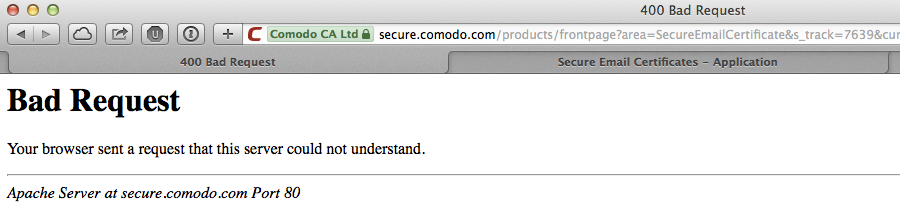
Comodo HTTP 400 Bad Request

Diesen Fehler umgeht man, indem man die anzuspringende URL etwas kürzt und auf einer Seite landet, die dem Design nach noch aus dem letzten Jahrhundert zu stammen scheint:

Application for Secure Email Certificate

Nachdem man die Angaben wahrheitsgetreu ausgefüllt hat (das Revocation-Passwort sicher ablegen; es könnte ein ungerades Mal nützlich erscheinen), erhält man nach wenigen Minuten ein E-Mail, welches einen Link enthält, mit welchem man die Datei CollectCCC.p7s herunterladen kann.

Nach einem Doppelklick wird die Datei in die OS X Keychain eingelesen. Ich wähle dazu die Login-Keychain. Soweit so gut.

iOS

Um das Zertifikat in Mail.app unter iOS zu installieren und zu verwenden, muss man es im Format .p12 aus der Keychain exportieren. Hierzu öffnet man unter OS X die Keychain.app und selektiert unter Category „Certificates“:
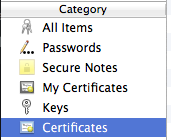
Apple Keychain Certificates

Nun müssen folgende drei Elemente ausgewählt werden, damit das Zertifikat sauber mit allen Elementen aus der Keychain exportiert und in die iOS Profiles importiert werden kann:
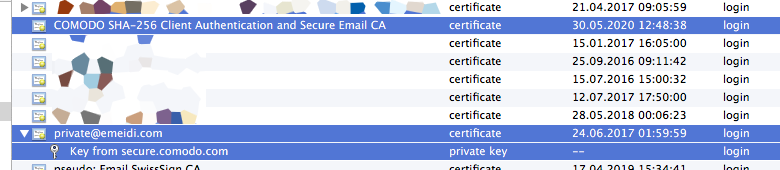
Comodo SMIME Tree Export P12

Damit der Export des Private Keys klappt, wird man ganz am Schluss noch nach dem OS X Login-Passwort gefragt:
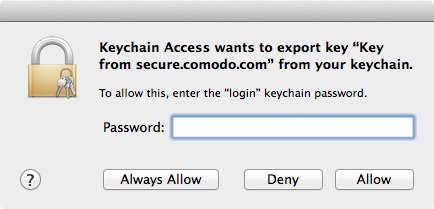
Apple Keychain login Password

Anschliessend mailt man sich die soeben erstellte Datei auf die eigene E-Mail-Adresse, öffnet das E-Mail in Mail.app und klickt auf die .p12-Datei. Jetzt wählt man Install, gibt den iPhone-PIN ein und danach das Passwort, mit welchem man den Zertifikatbaum geschützt hat. Schlussendlich taucht das Zertifikat unter Profiles auf. Wenn man das Zertifikat nachträglich noch einmal anschauen möchte, findet man es unter Settings > General > Profiles.

Damit nun ausgehende E-Mails signiert (oder gar verschlüsselt) werden können, muss das Zertifikat noch mit dem betreffenden Mail-Account verknüpft werden: Settings > Mail, Contacts, Calendars > %Name des Mail-Accounts% > Account > Advanced:

S/MIME aktiviert man, Sign aktiviert man auch, wobei unterhalb des Schalters unter „CERTIFICATES“ das soeben aufgeführte Zertifikat aufgeführt sein und links mit einem Gutzeichen versehen sein sollte.
Tags: , , , , , , ,
Labels: Uncategorized

4 Kommentare | neuen Kommentar verfassen

Mittwoch, 15. Juni 2016

Ein Avocent DSR1031 meldet „Network Connect Error“

Heute fand per Post ein gebrauchter Avocent DSR1031 IPKVM-Switch den Weg zu mir nach Hause. Ich werde den IP-fähigen KVM-Switch im Elternhaus installieren, um im Notfall einen Linux-Server fernsteuern zu können.

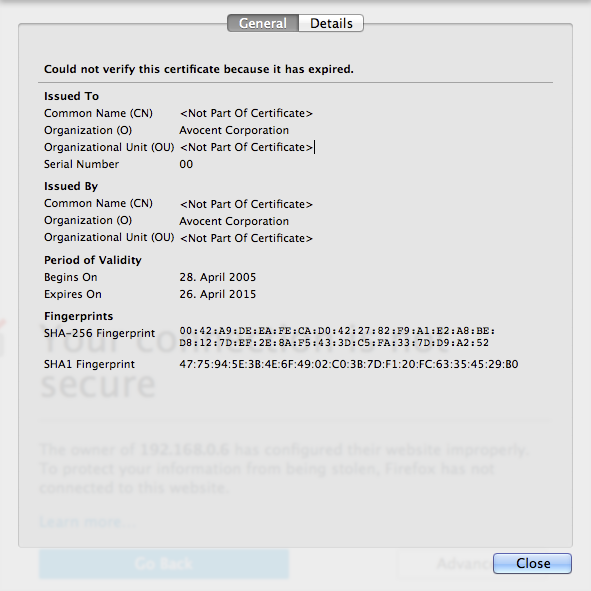
Erste Ernüchterung bereits umgehend bei der Verbindung auf die IP-Adresse des Switches: Leider ist das von Acovent auf dem KVM-Switch verbaute Zertifikat im letzten Jahr abgelaufen:

Avocent DSR1031 Certificate Expired

Als erstes aktualisierte ich das Firmware des Geräts auf Version 03.07.01.20, welche ich von der Web-Site des Herstellers heruntergeladen hatte (ich musste den FTP-Link manuell in CyberDuck einfügen; der Download mittels Web-Link klappte partout nicht).

Leider löste dies die Problematik des abgelaufenen Zertifikats nicht — so viel zu Hersteller-Support im SSL/TLS-Umfeld.

Anschliessend musste ich auf Firefox ausweichen, um ein Verbindungsfile hinter einem Link namens „KVM Session“ unter einem vom Vorbesitzer erfassten Device herunterzuladen — Safari zeigte einen Download an, die Datei fand sich aber nicht im Download-Ordner.

Der Klartext der heruntergeladenen Datei zeigte, dass es sich um ein sogenanntes Java Network Launch Protocol JNLP-File handelt:

<?xml version="1.0" encoding="utf-8"?>

<!-- JNLP File for Java Video Viewer Application -->

<jnlp spec="1.0+" codebase="http://10.0.1.227/webstart2">
   <information>
      <title>Video Session Viewer</title>
      <vendor>Avocent</vendor>
      <description>Video Session Viewer</description>
      <description kind="short">Video Viewer</description>
   </information>

   <security>
      <all-permissions/>
   </security>

   <resources>
      <j2se version="1.5+"/>
      
      <jar href="avctVideo.jar"/>
      <jar href="avctVM.jar"/>
      <nativelib href="avctWin32Lib.jar"/>
      <nativelib href="avmWin32Lib.jar"/>
      <nativelib href="avctLinuxLib.jar"/>
      <nativelib href="avmLinuxLib.jar"/>
      <nativelib href="avctSolarisLib.jar"/>
      <nativelib href="avmSolarisLib.jar"/>
      <nativelib href="avctMacOSXLib.jar"/>
      <nativelib href="avmMacOSXLib.jar"/>
      <nativelib href="jpcscdll.jar"/>
      <nativelib href="jpcscso.jar"/>
   </resources>
...

Diese Datei startet man folgendermassen:

$ javaws -verbose kvm.cgi

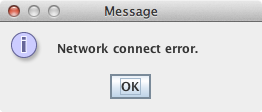
Leider erhielt ich mit J2SE Version 8 Update 91 folgende Fehlermeldung zu Gesicht:

Avocent Network Connect Error

Nach einigen Recherchen im Internet fand ich im Support-Forum des Herstellers im Beitrag „AutoView 3016 Java network connect error“ die Lösung.

In der Datei /Library/Internet Plug-Ins/JavaAppletPlugin.plugin/Contents/Home/lib/security/java.security müssen zwei Parameter für den Umgang mit verschlüsselten Verbindungen angepasst werden:

...
#jdk.certpath.disabledAlgorithms=MD2, MD5, RSA keySize < 1024
jdk.certpath.disabledAlgorithms=
...
#jdk.tls.disabledAlgorithms=SSLv3, RC4, MD5withRSA, DH keySize < 768
jdk.tls.disabledAlgorithms=
...

Danach klappte die Verbindungsaufnahme:

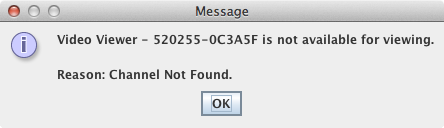
Avocent Video Viewer Channel not found

Leider habe ich so meine Java-Installation extrem unsicher gemacht. Die Browser-Plugins habe ich seit längerem allesamt deaktiviert, was das Risiko etwas senkt.

Nachtrag

Mittlerweile habe ich — selbstverständlich mittels Internet-Resourcen — herausgefunden, wie man die Java-Einstellungen ausschliesslich nur für einen bestimmten Prozess abändert. Hierzu habe ich mir ein Script geschrieben, mit welchem ich den Avocent Viewer starten kann:

#!/bin/bash
...
SCRIPTDIR="/path/to/script/dir"
...
JAVAWS=$(which javaws)
JNLP="$SCRIPTDIR/kvm.jnlp"
JAVASECURITY="$SCRIPTDIR/java.security"

# http://stackoverflow.com/questions/1047154/java-webstart-options
CMD="$JAVAWS -J\"-Djava.security.properties=$JAVASECURITY\" $JNLP &"
echo $CMD
eval $CMD
echo ""

exit 0

Im Verzeichnis, in welchem das Bash-Script liegt, habe ich eine Kopie der oben genannten Datei java.security abgelegt und die Anpassungen an der lokalen Kopie vorgenommen (die globale Datei java.security führt nur die sicheren Ciphers auf). Den Pfad zur lokalen Datei übergebe ich Java Web Start mittels einer Kommandozeile -J, in welcher eine Java-Argument verschachtelt ist -D.

Tags: , , , , , , , , ,
Labels: IT

Keine Kommentare | neuen Kommentar verfassen

Dienstag, 14. Juni 2016

Das Apple Extended Keyboard II fachmännisch reinigen

Am 1. Juni fasste ich den Entschluss, mein Apple Extended Keyboard II (der Nachfolger des ebenfalls legendären Apple Extended Keyboards) blitzblank zu reinigen.

Ich hatte die unter Geeks so geschätzte Tastatur (Stichwort: Alps-Switches) bei einem früheren Arbeitgeber aus dem Elektronikschrott gefischt und setze sie dank einem iMate ADB-zu-USB-Adapter seit jeher an meinem Mac mini ein.

Obwohl ich fast täglich mit der Tastatur in Berührung komme, hatte ich es seit jeher unterlassen, die Tastatur einer gründlichen Tiefenreinigung zu unterziehen. Ich befürchte, dass die Tastatur seit ihrer „Geburt“ nie gereinigt worden war.

Nachdem ich mich im Netz über Möglichkeiten kundig gemacht hatte, wie man die Tastatur auseinandernimmt und reinigt, schritt ich zur Tat.

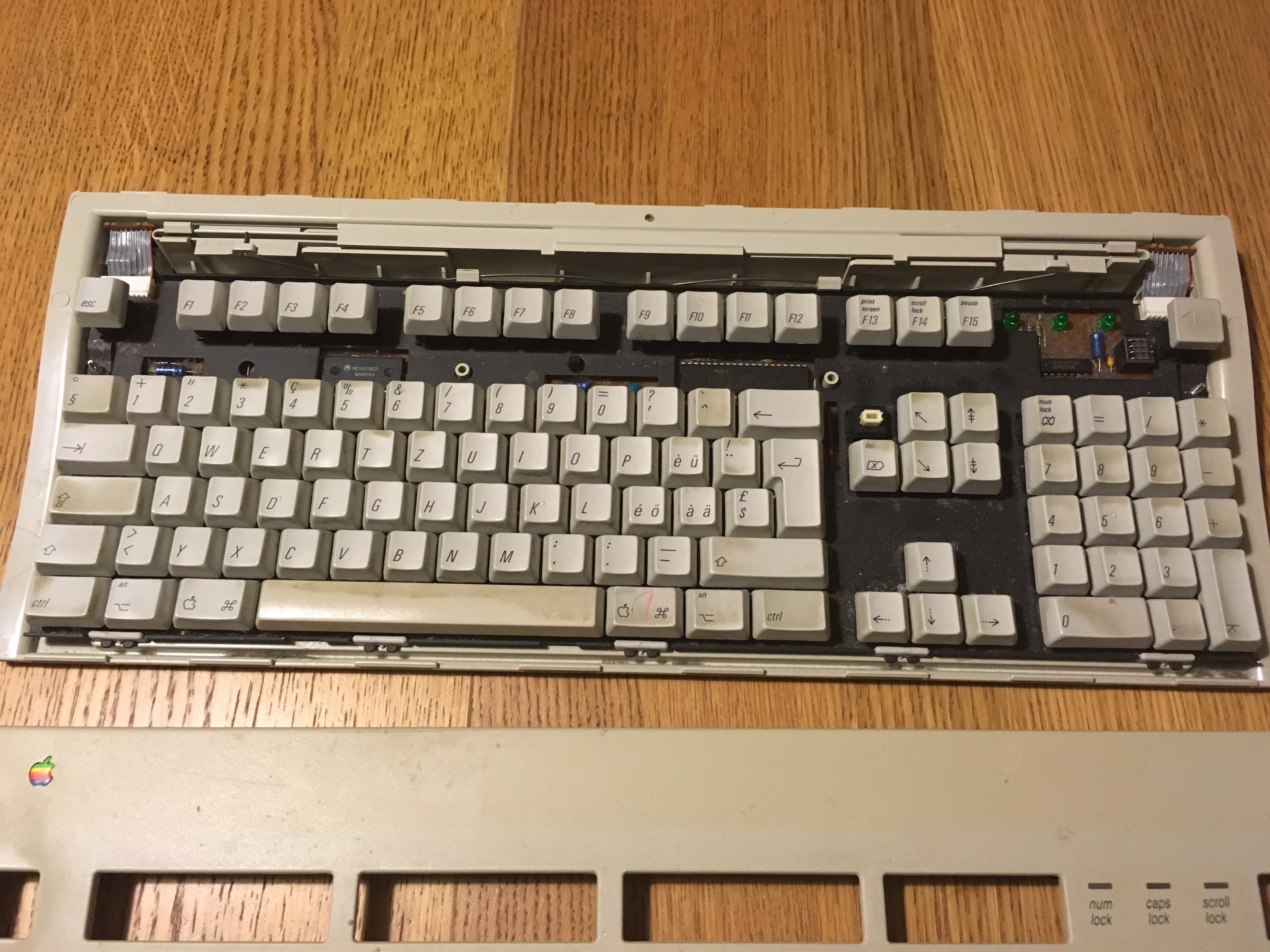
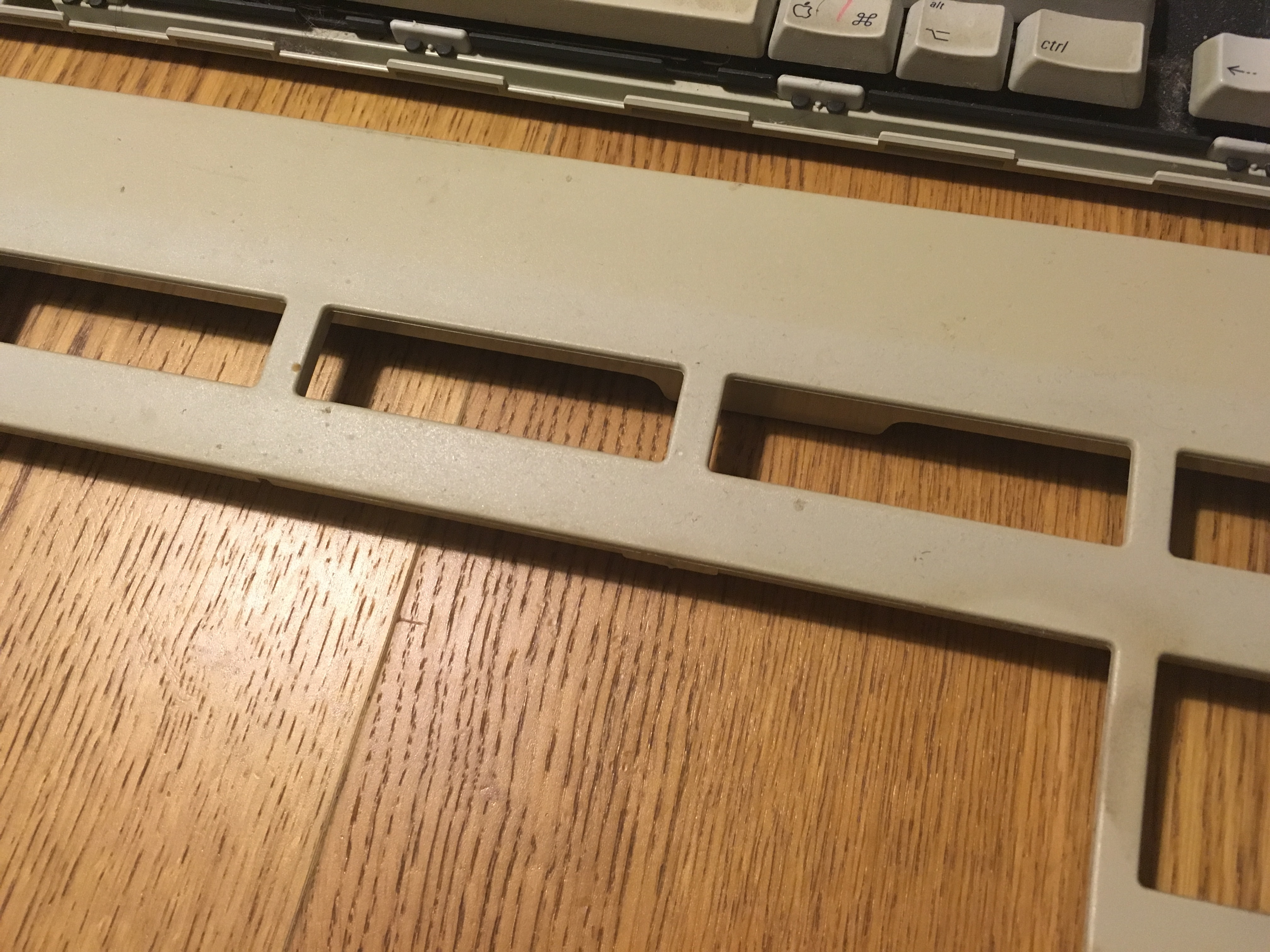
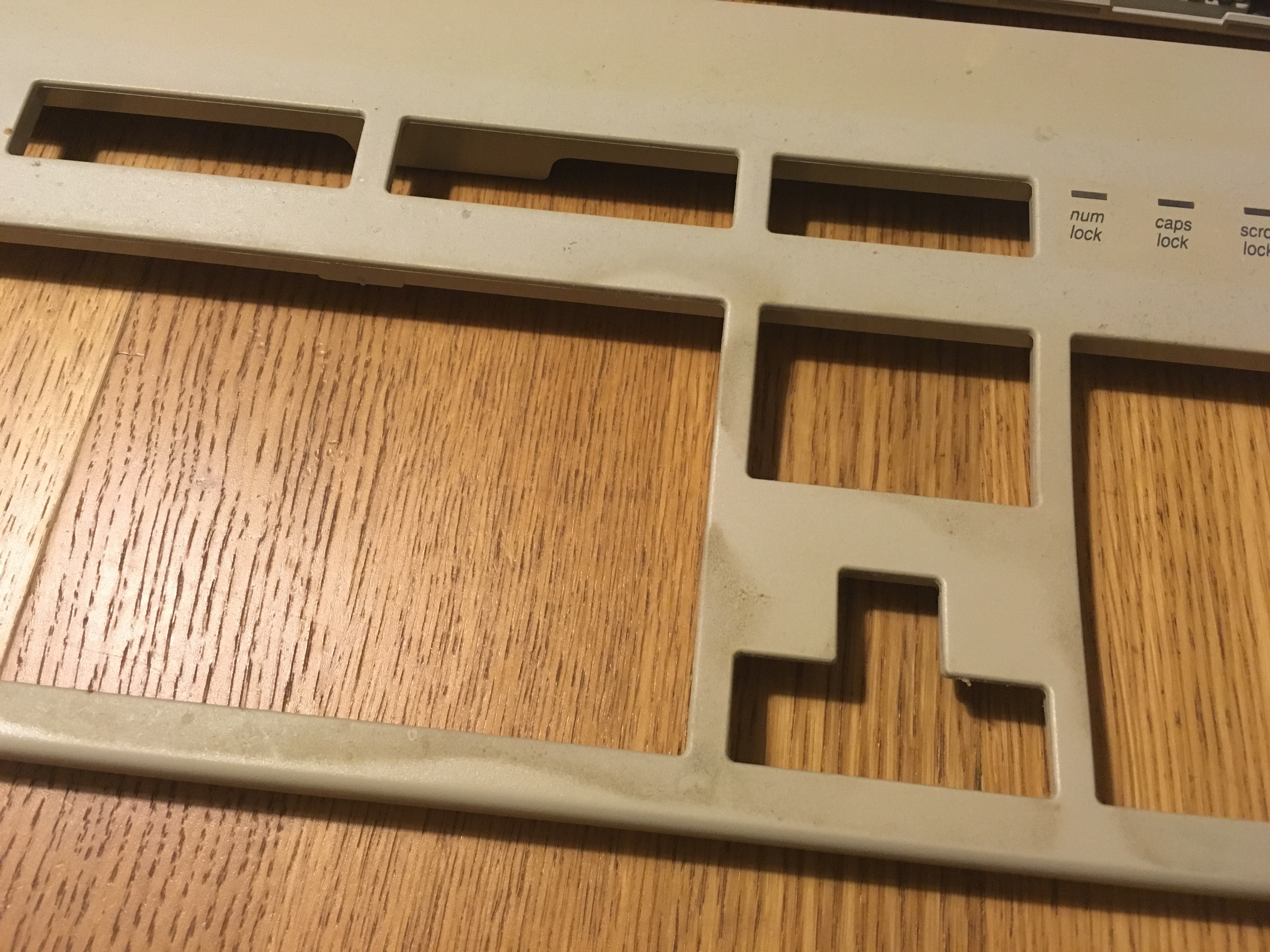
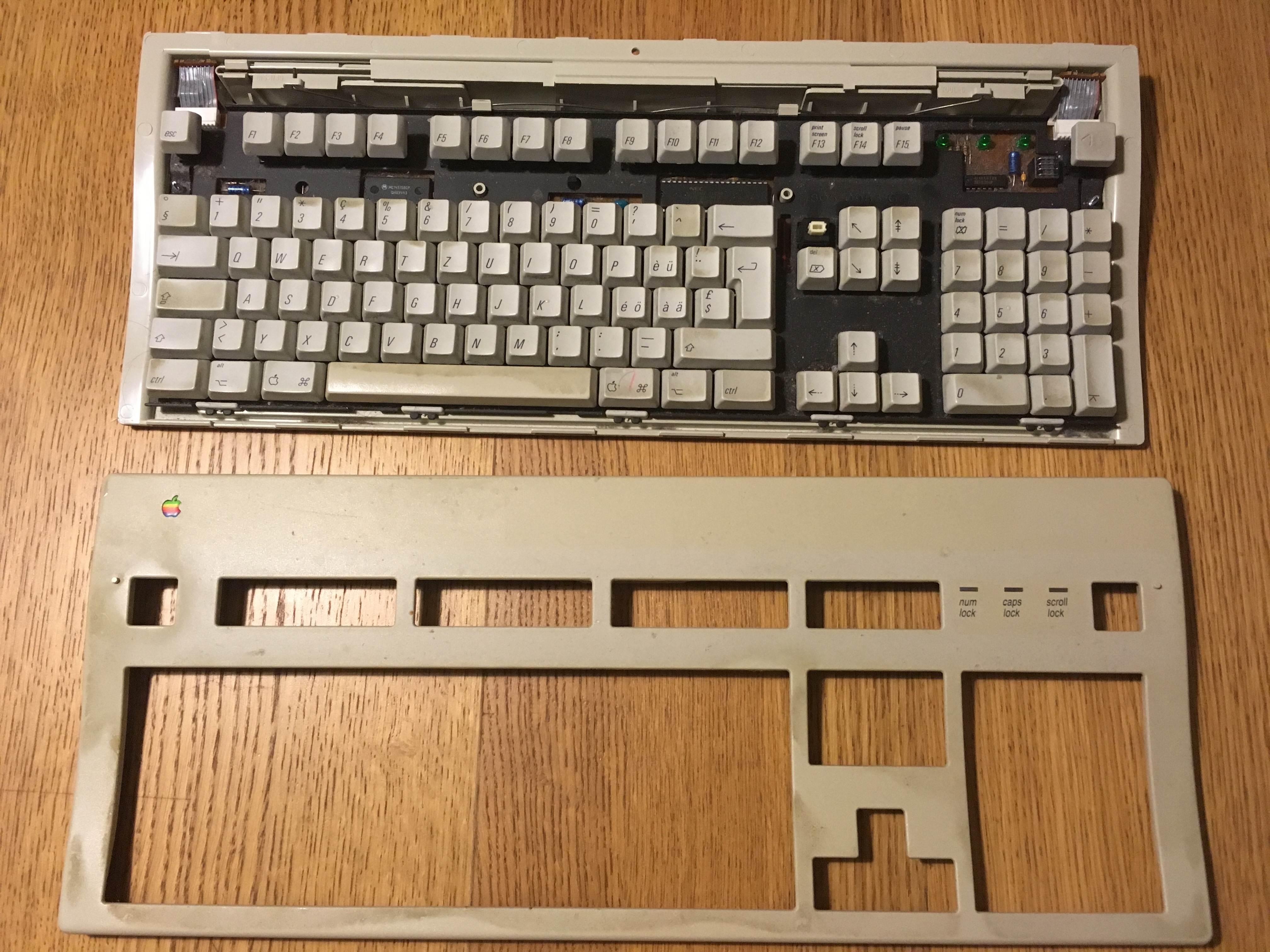
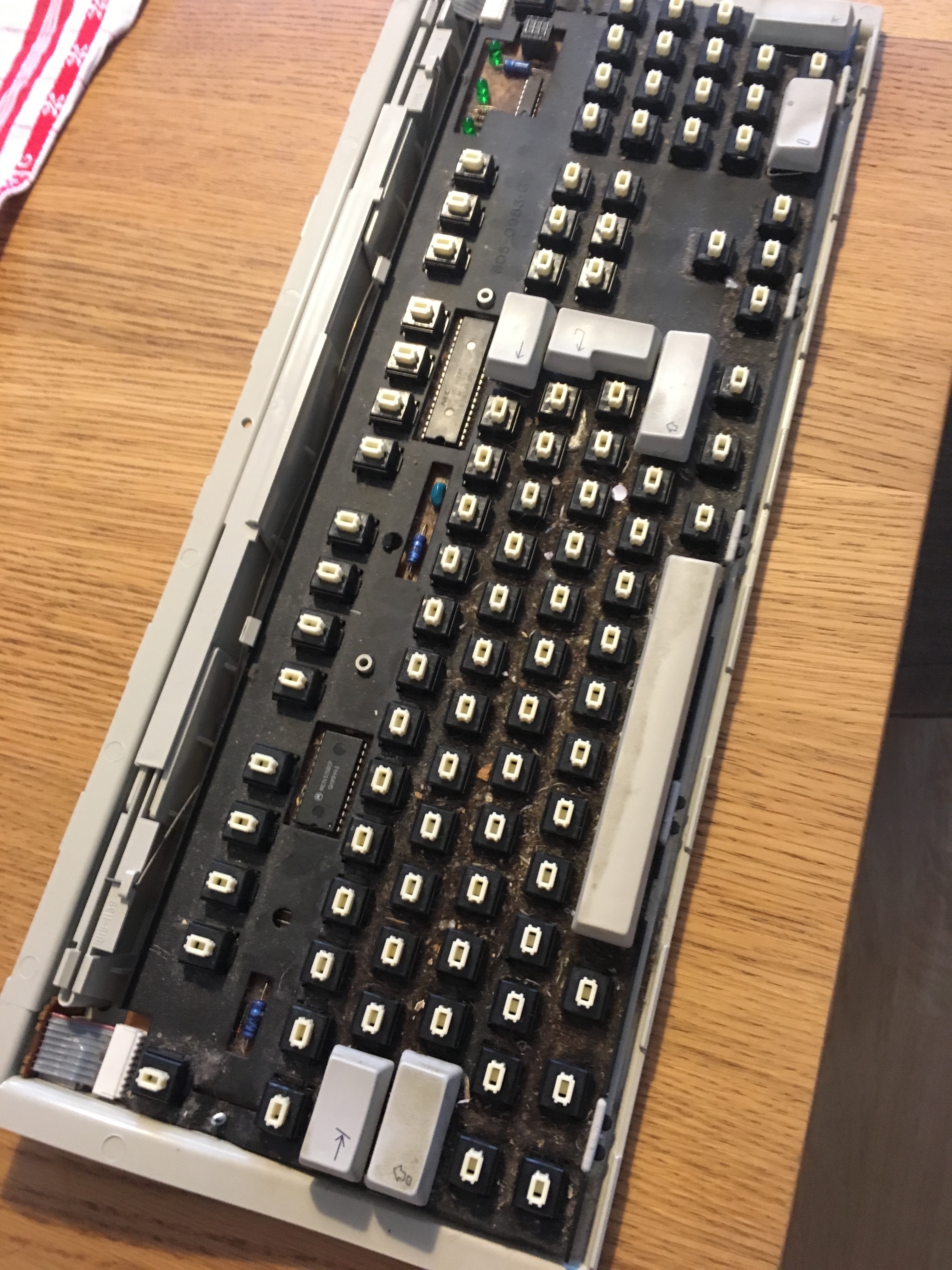
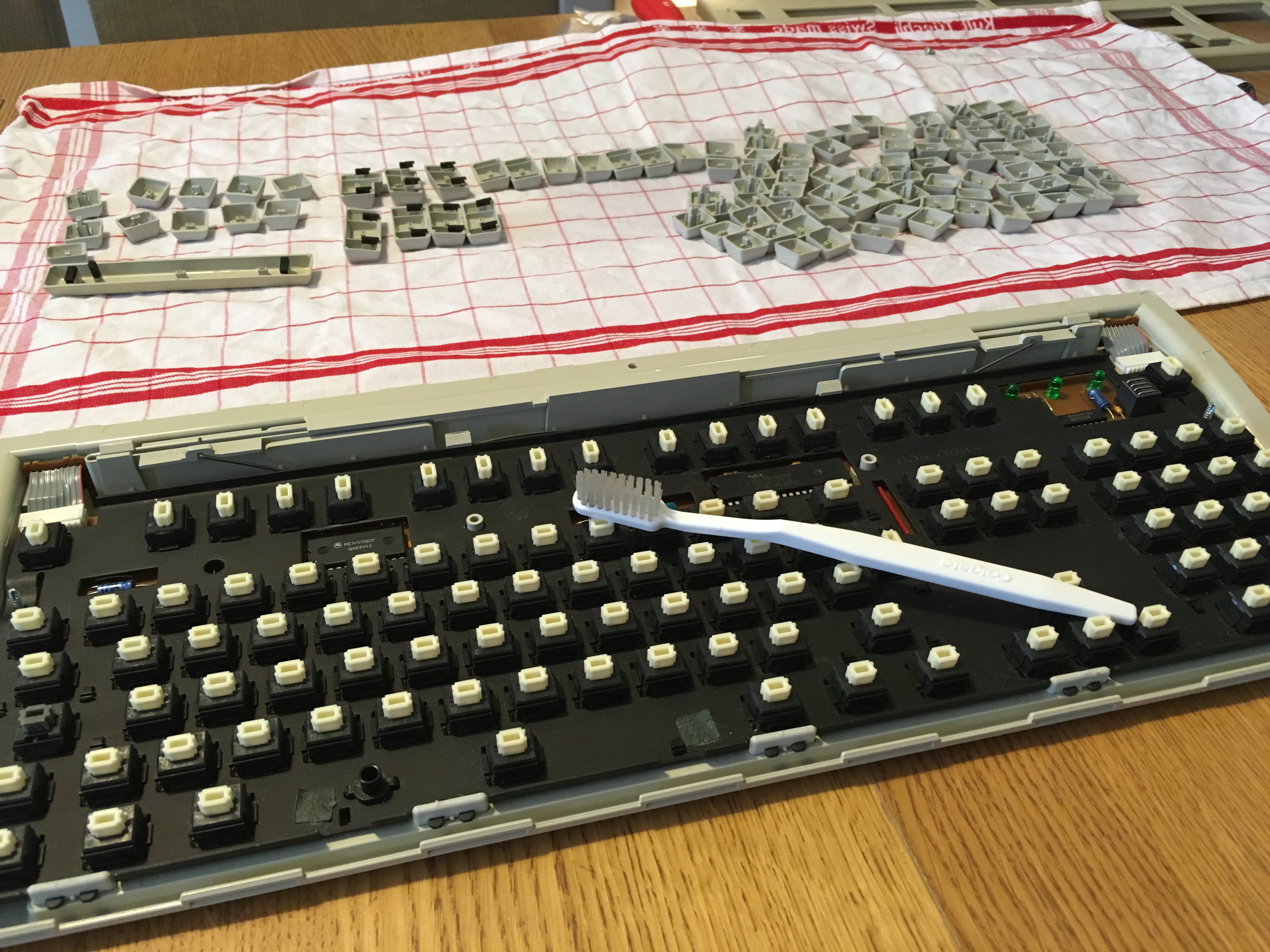
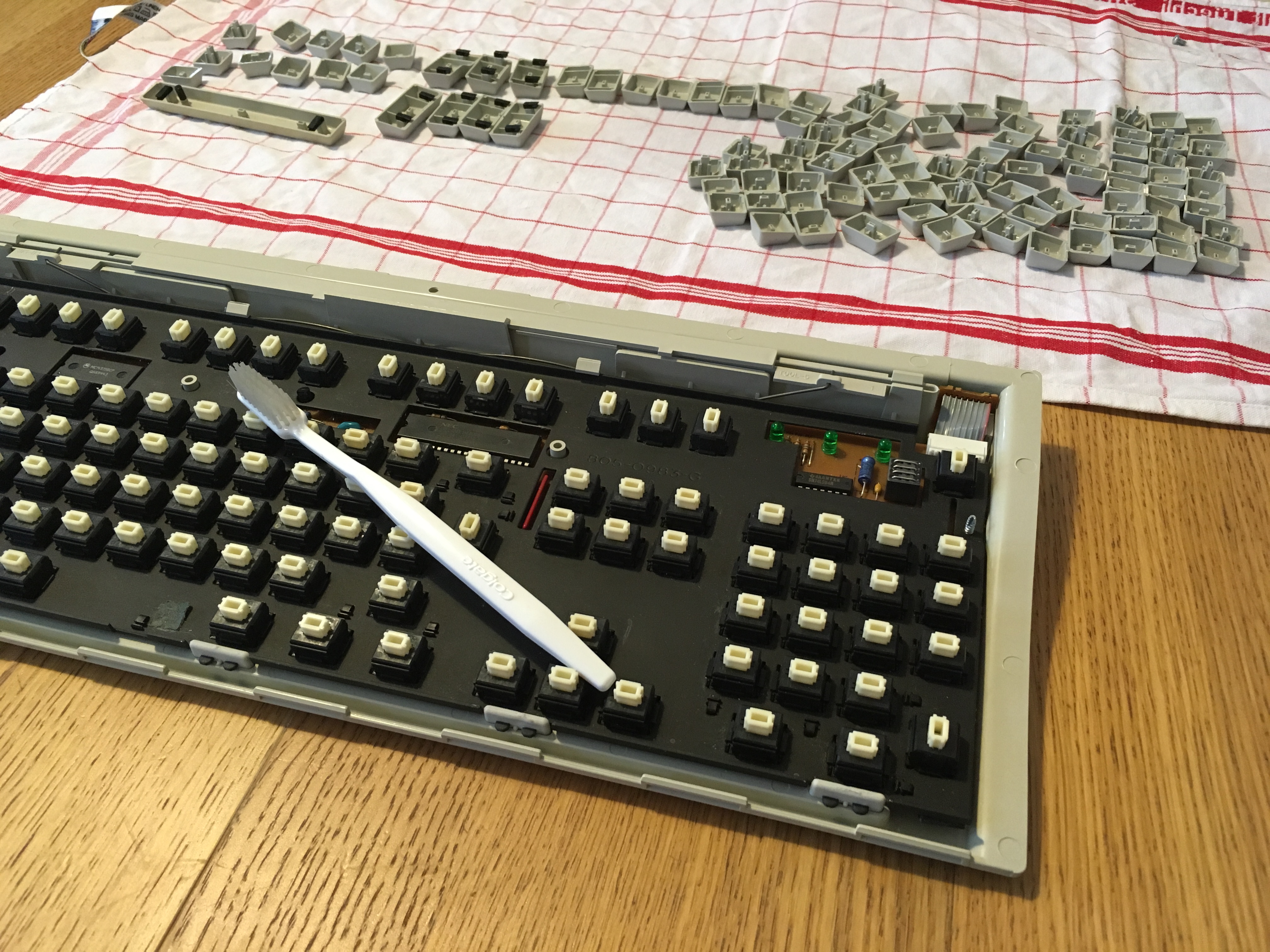
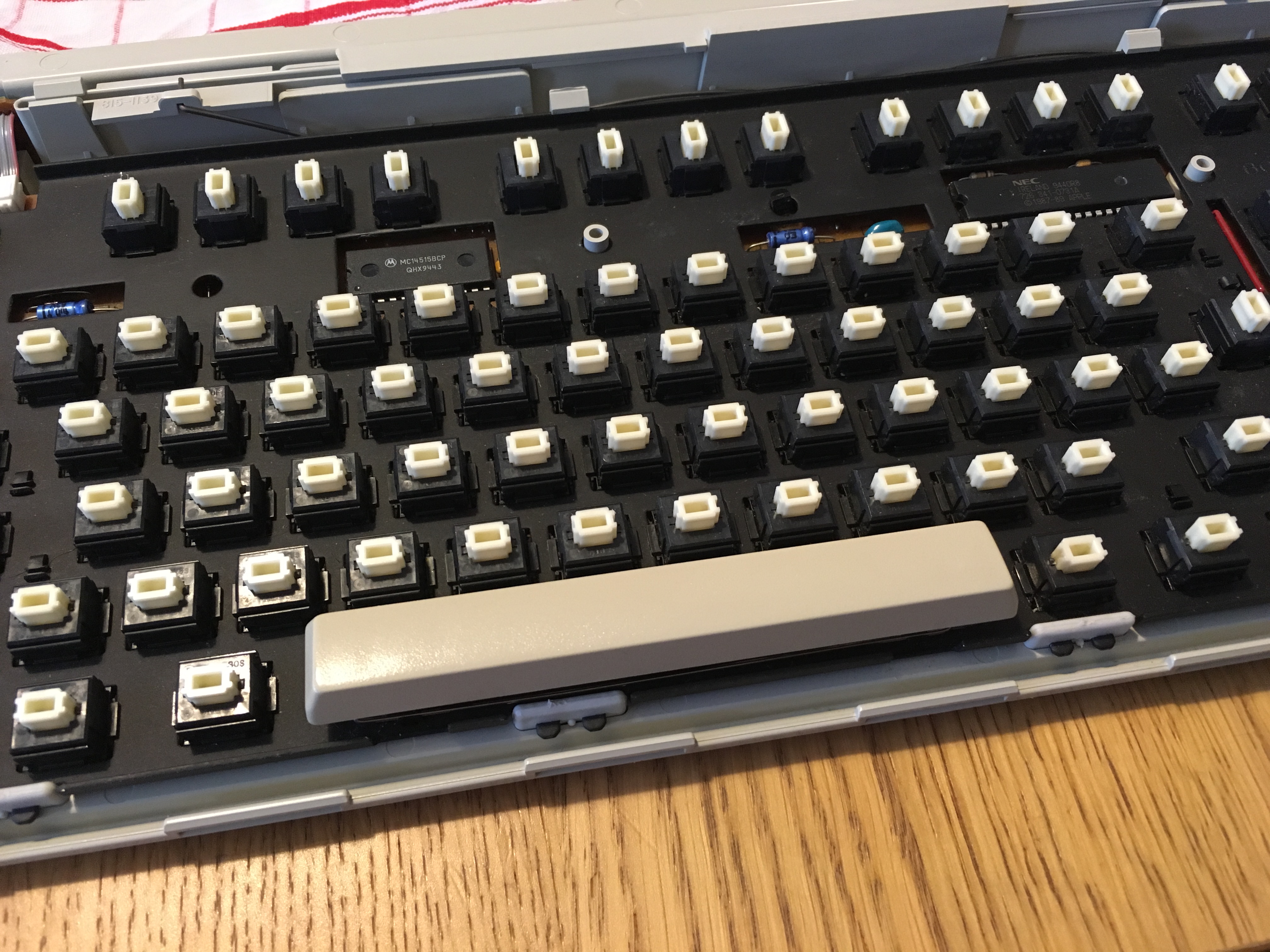
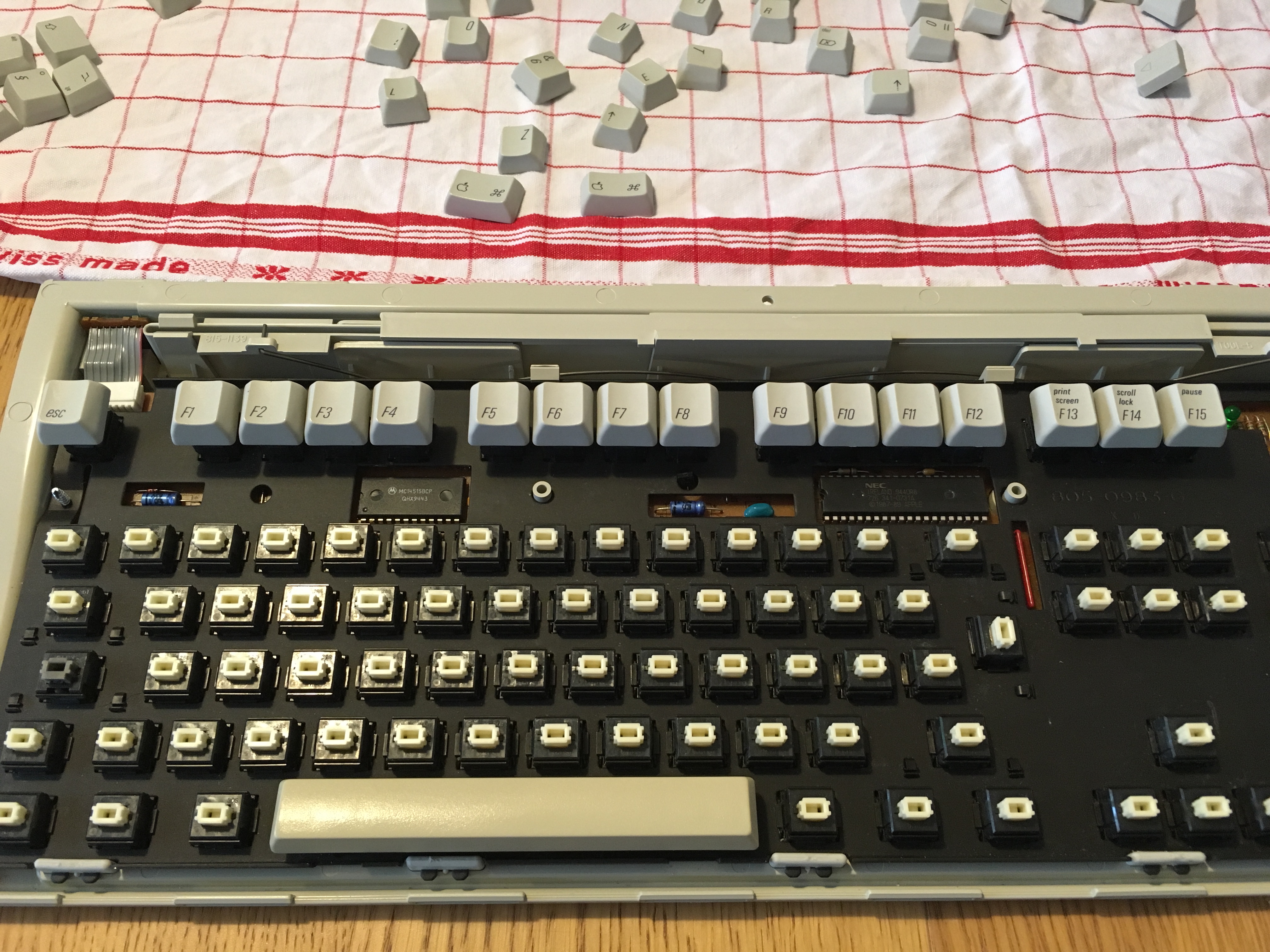
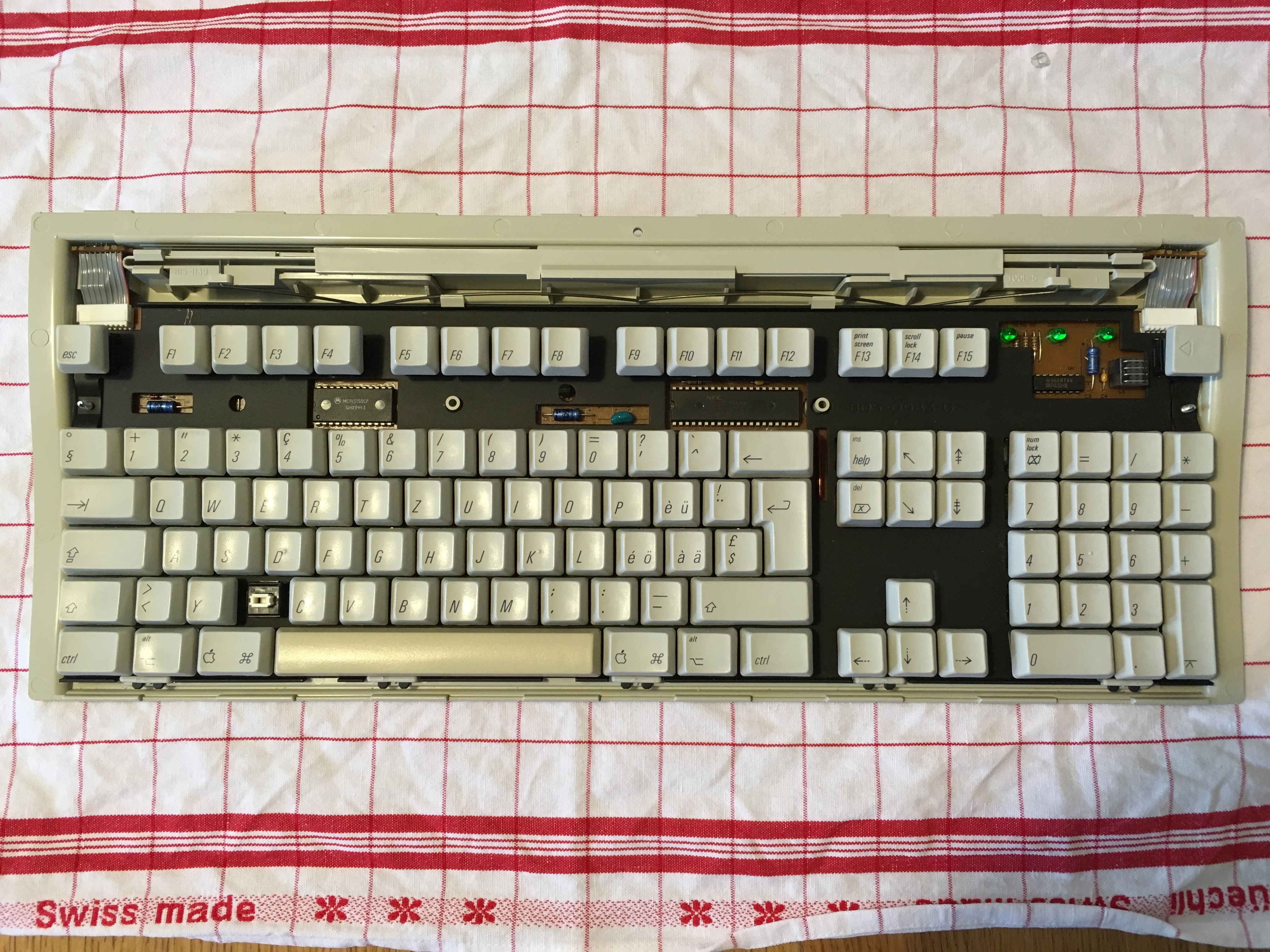
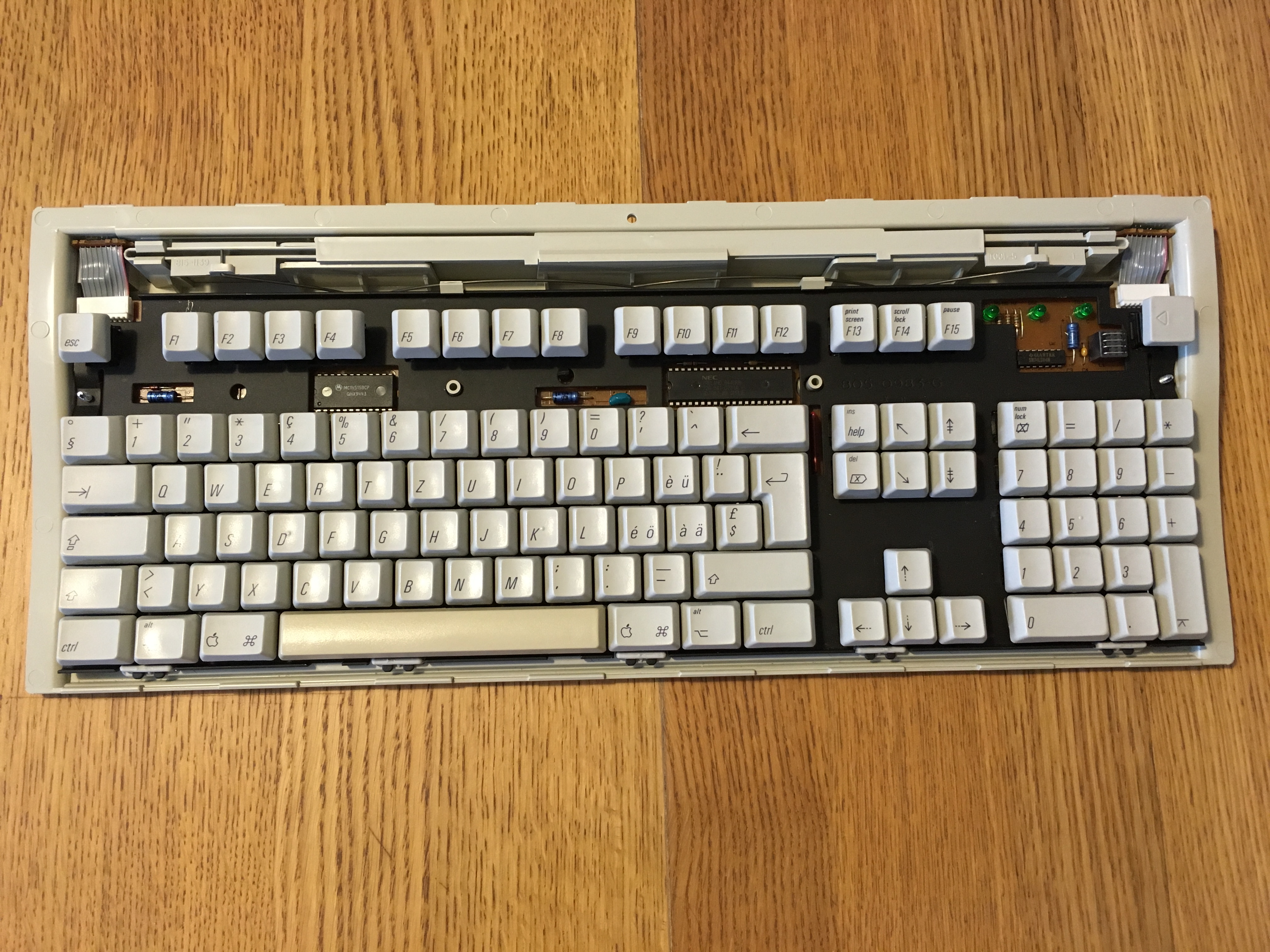
Zuerst löste ich die einzige Schraube (Kreuzschlitz), die den Oberteil der Tastatur auf dem Chassis hält (hinten am Keyboard). Anschliessend konnte ich mit ein wenig rütteln das Tastaturcover entfernen.

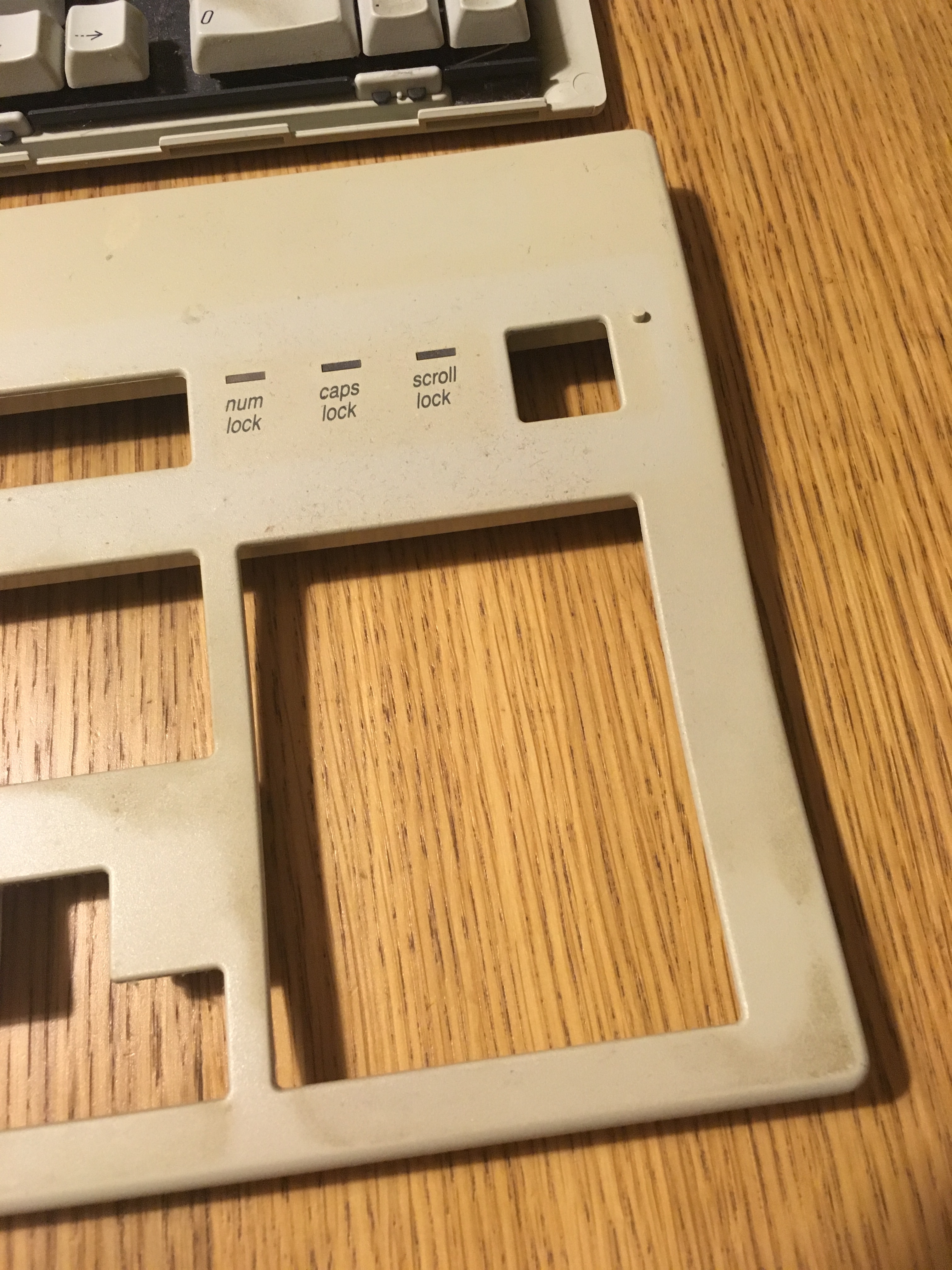
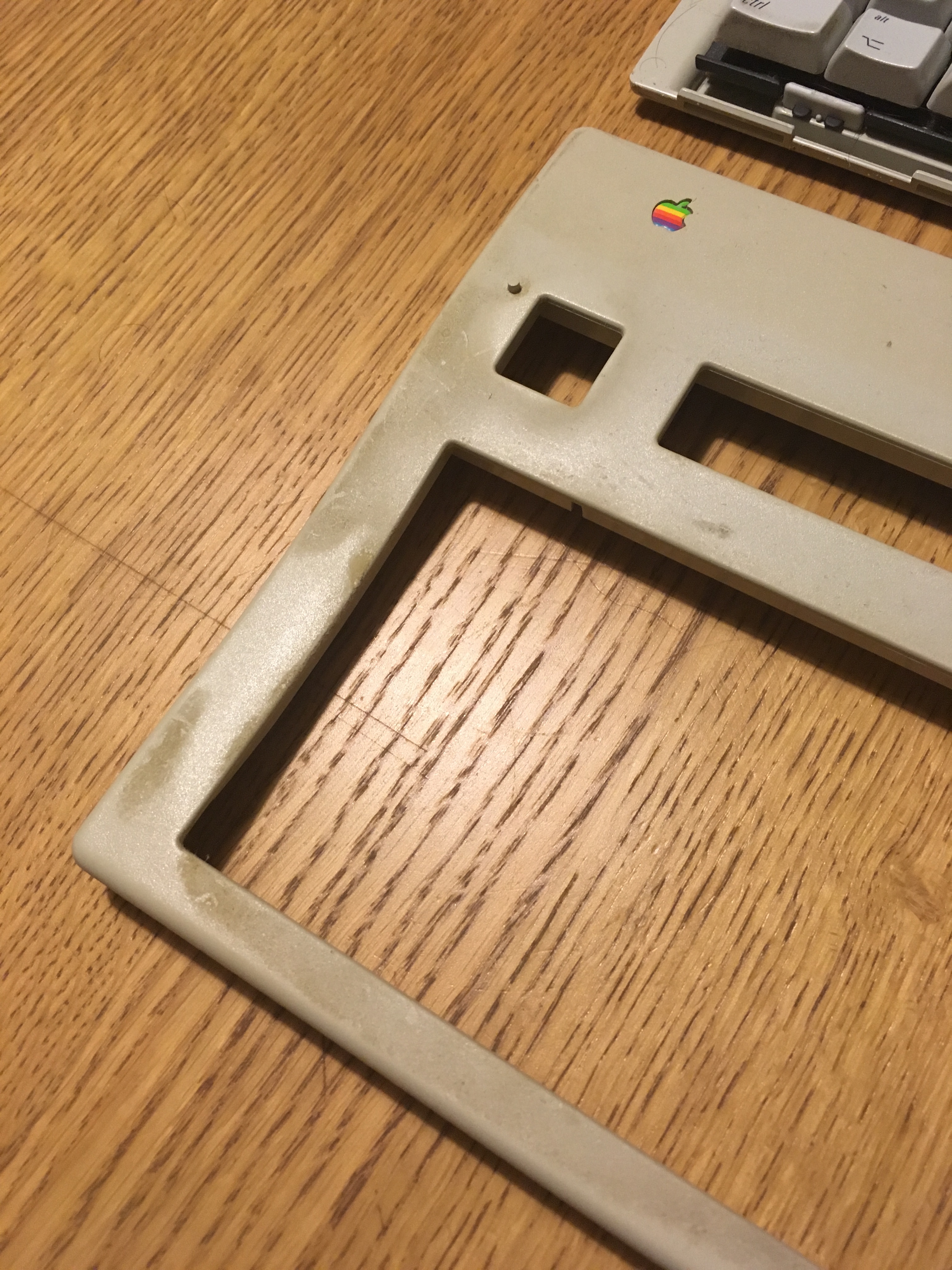
Apple Extended Keyboard II Disassembly

Apple Extended Keyboard II Disassembly

Apple Extended Keyboard II Disassembly

Apple Extended Keyboard II Disassembly

Apple Extended Keyboard II Disassembly

Apple Extended Keyboard II Disassembly

Rasch merkte ich, dass man die Tasten mit den blossen Fingern von den Alps-Switches losreissen konnte. Das hätte ich aber lieber nicht zu lange gemacht, denn die Fingerkuppen fingen schon bald an zu schmerzen.

Ich wich nun auf die iFixIt Plastic Opening Tools aus. Ein Plasticwerkzeug genügte, mit welchem ich die Tasten vom Switch loshebelte. Aber Achtung: Einige flogen quer durch das Wohnzimmer.

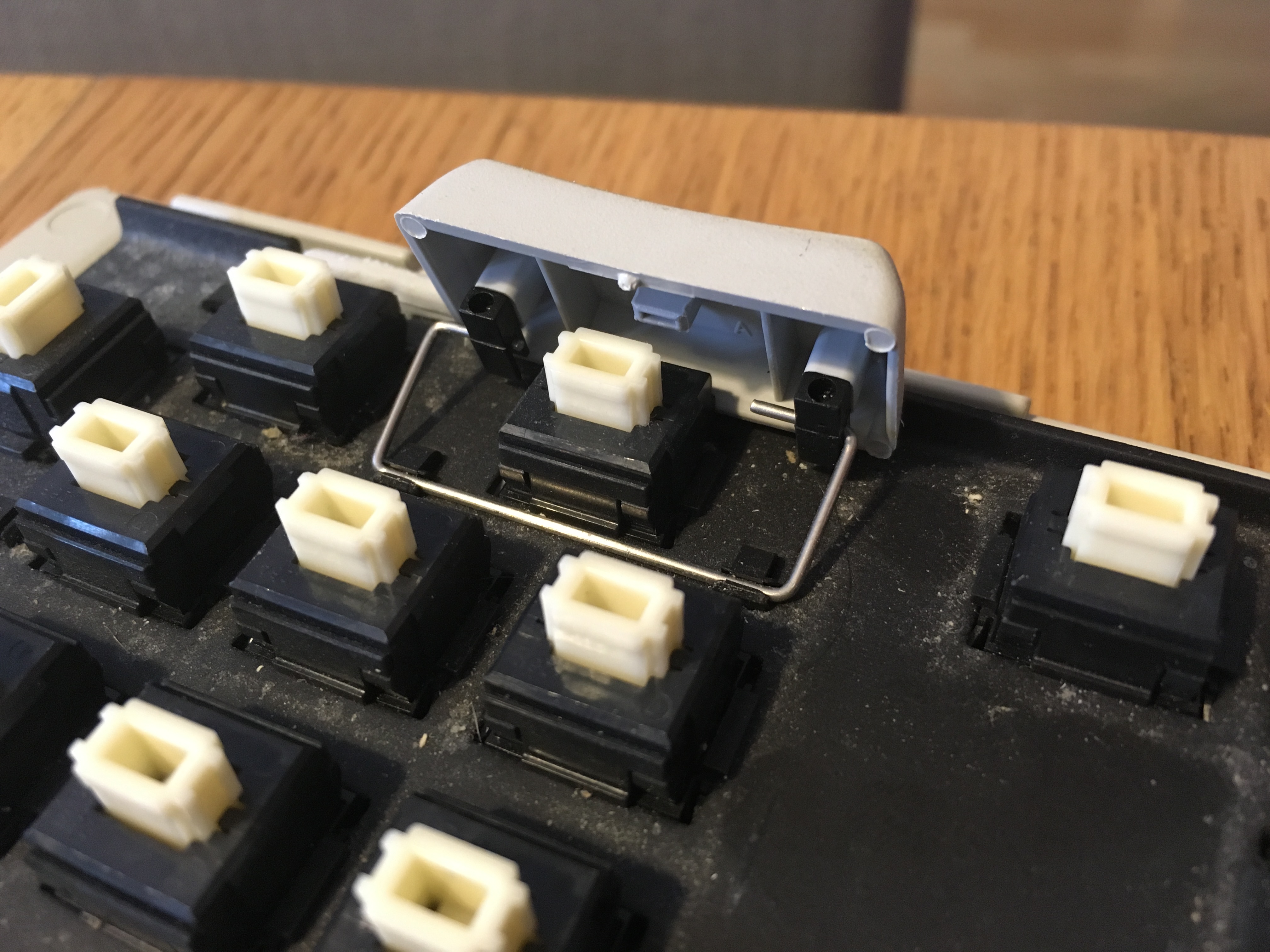
Längere Tasten sind mit einem Metalbügel am Board befestigt. Diese Bügel entfernte ich ebenfalls vom Board und legte sie an sicherer Stelle zur Seite. Bei der Schweizer Tastatur gibt es mindestens zwei Bügellängen, die fast genau gleich lang sind, aber eben nur fast.

Hier ein Beispiel eines solchen Bügels:

Apple Extended Keyboard II Disassembly

Nachdem ich die Tasten alle entfernt hatte, legte ich diese zusammen mit dem Cover in den Geschirrbehälter meines Geschirrspülers. Ich starte den Geschirrspüler im Standardmodus — aber ohne Seifen-Tab. 60 Grad Celsius heisses Wasser sowie das standardmässig im Geschirrspüler abgefüllte Salz und Glanzreiniger mussten nun während ca. zwei Stunden die Plasticteile reinigen. Die Reinigung klappte wunderprächtig!

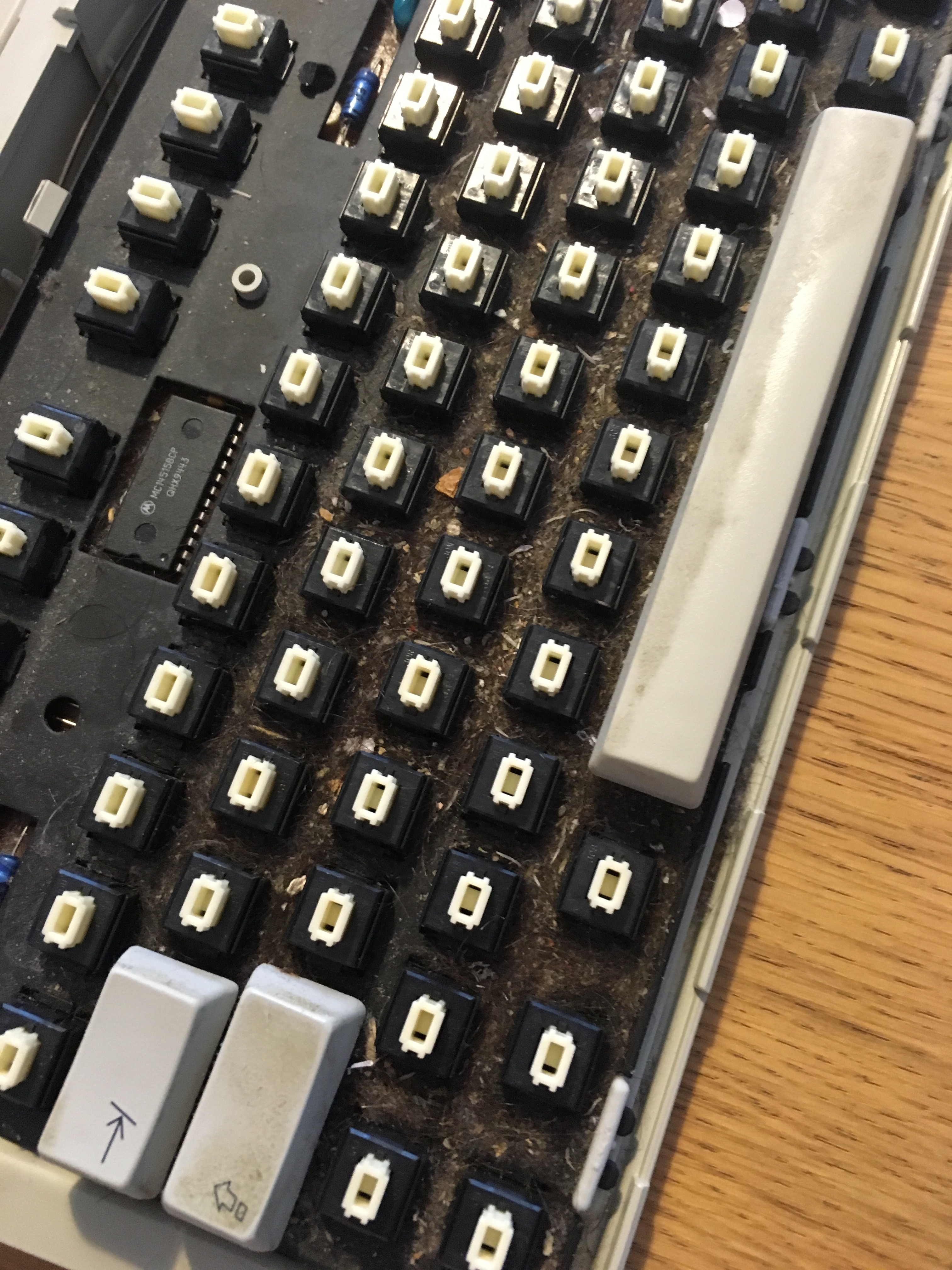
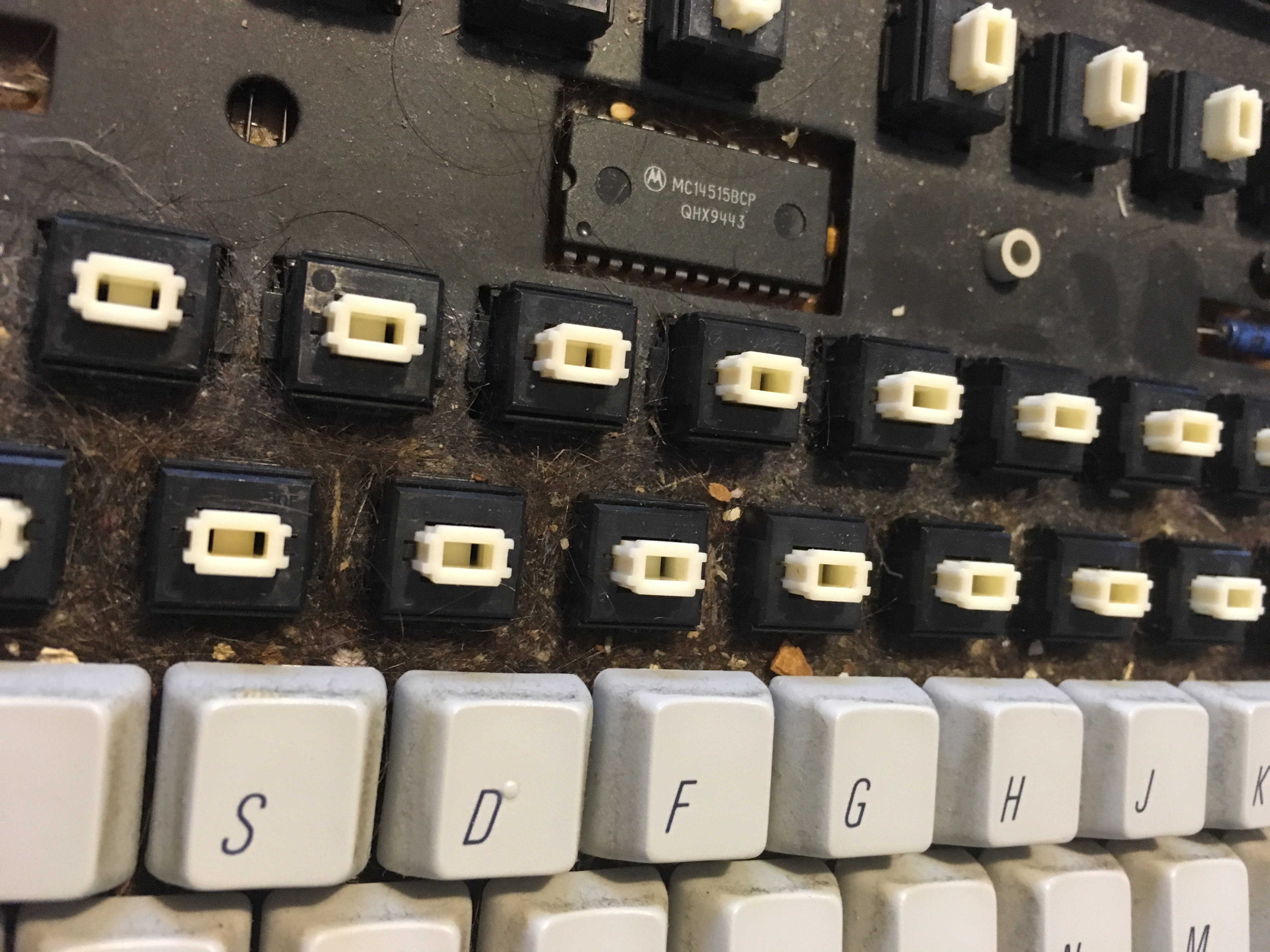
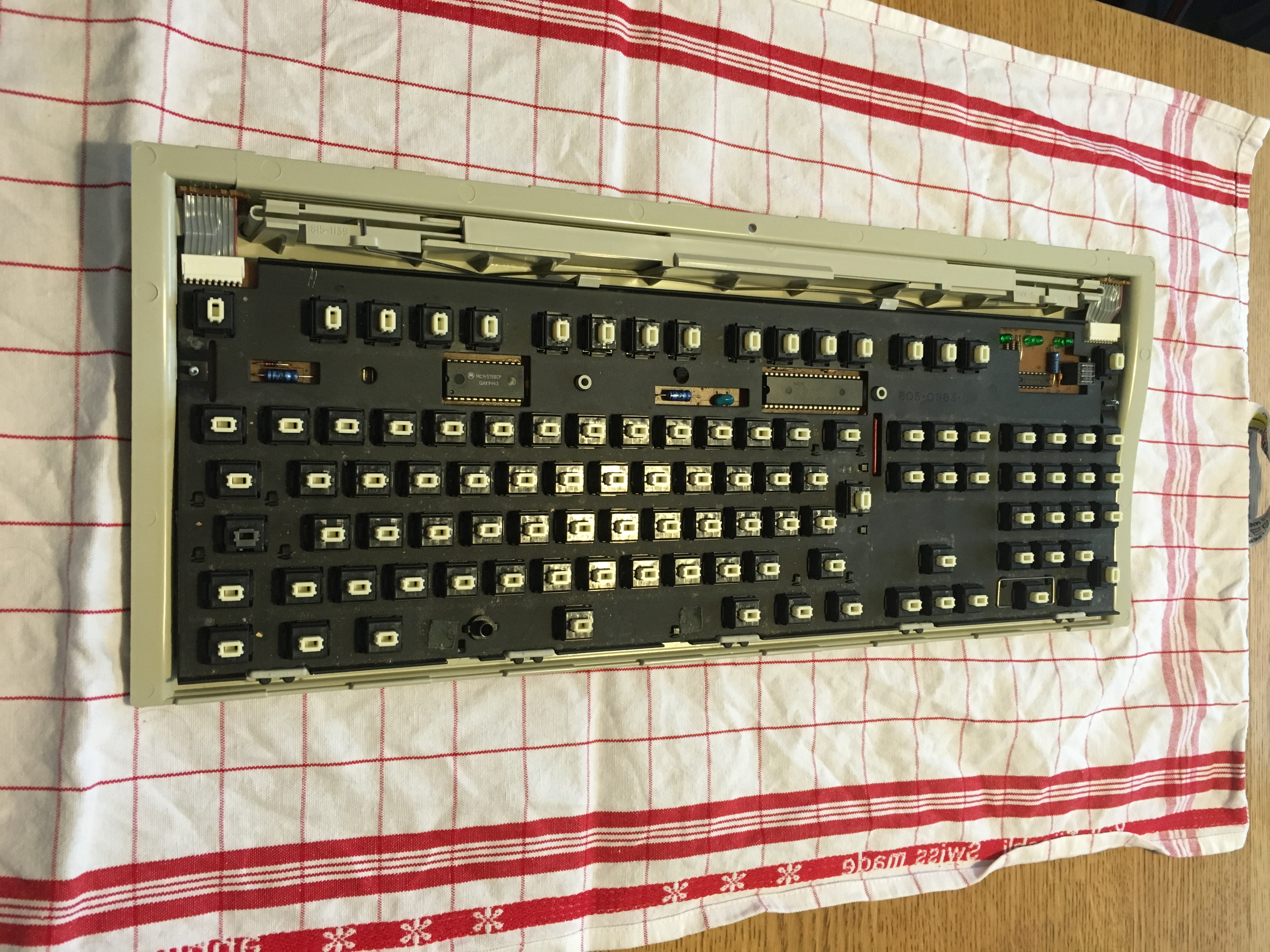
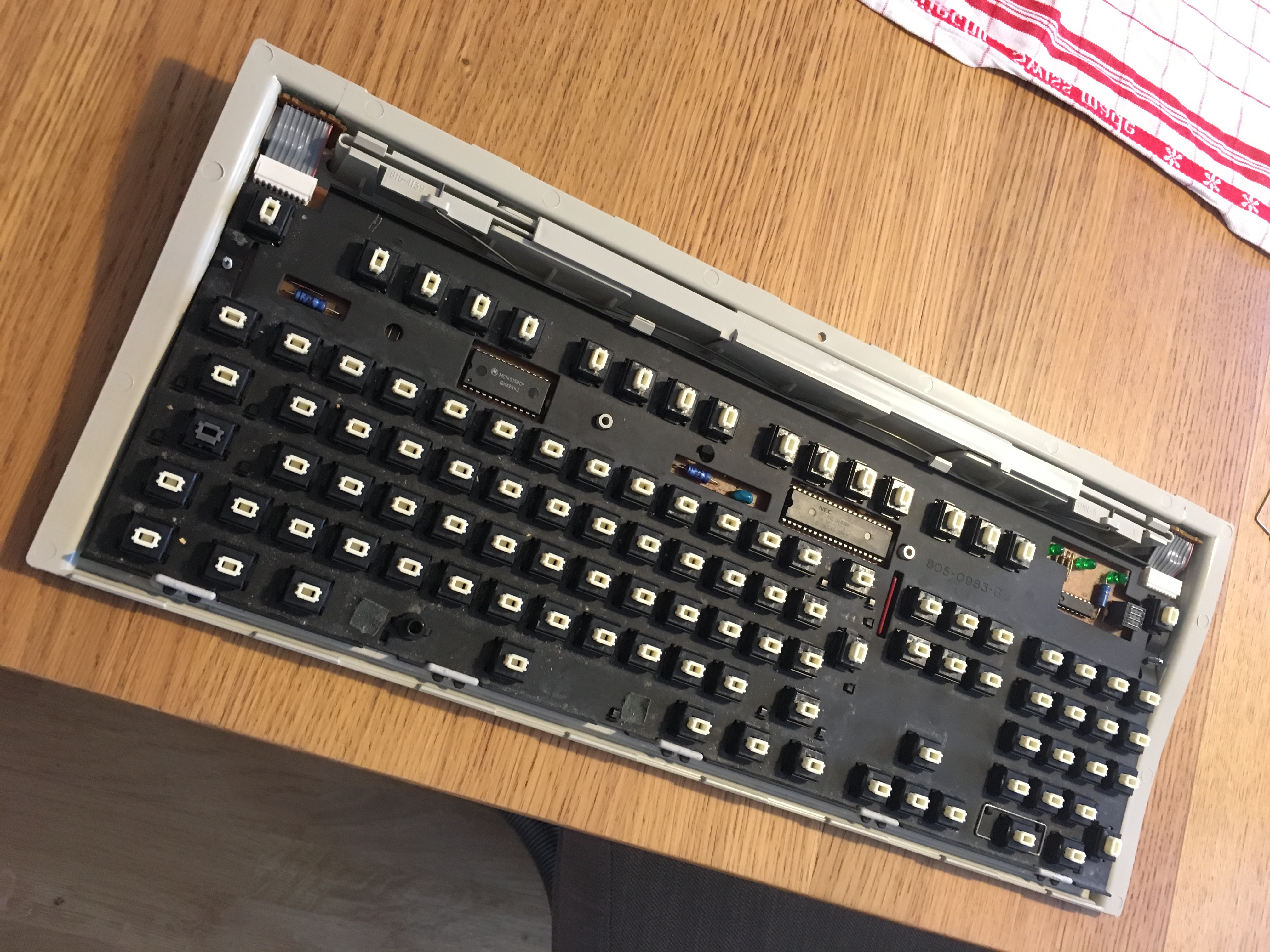
Unterdessen nahm ich den Staubsauber hervor und reinigte den Bereich zwischen den Tasten und dem schwarzen Board. Sensible Seelen sollten die folgenden Fotos nicht allzu genau anschauen; es fanden sich tonnenweise Haare, aber auch Brotkrümel und sonstige Essensreste:

Apple Extended Keyboard II Disassembly

Apple Extended Keyboard II Disassembly

Apple Extended Keyboard II Disassembly

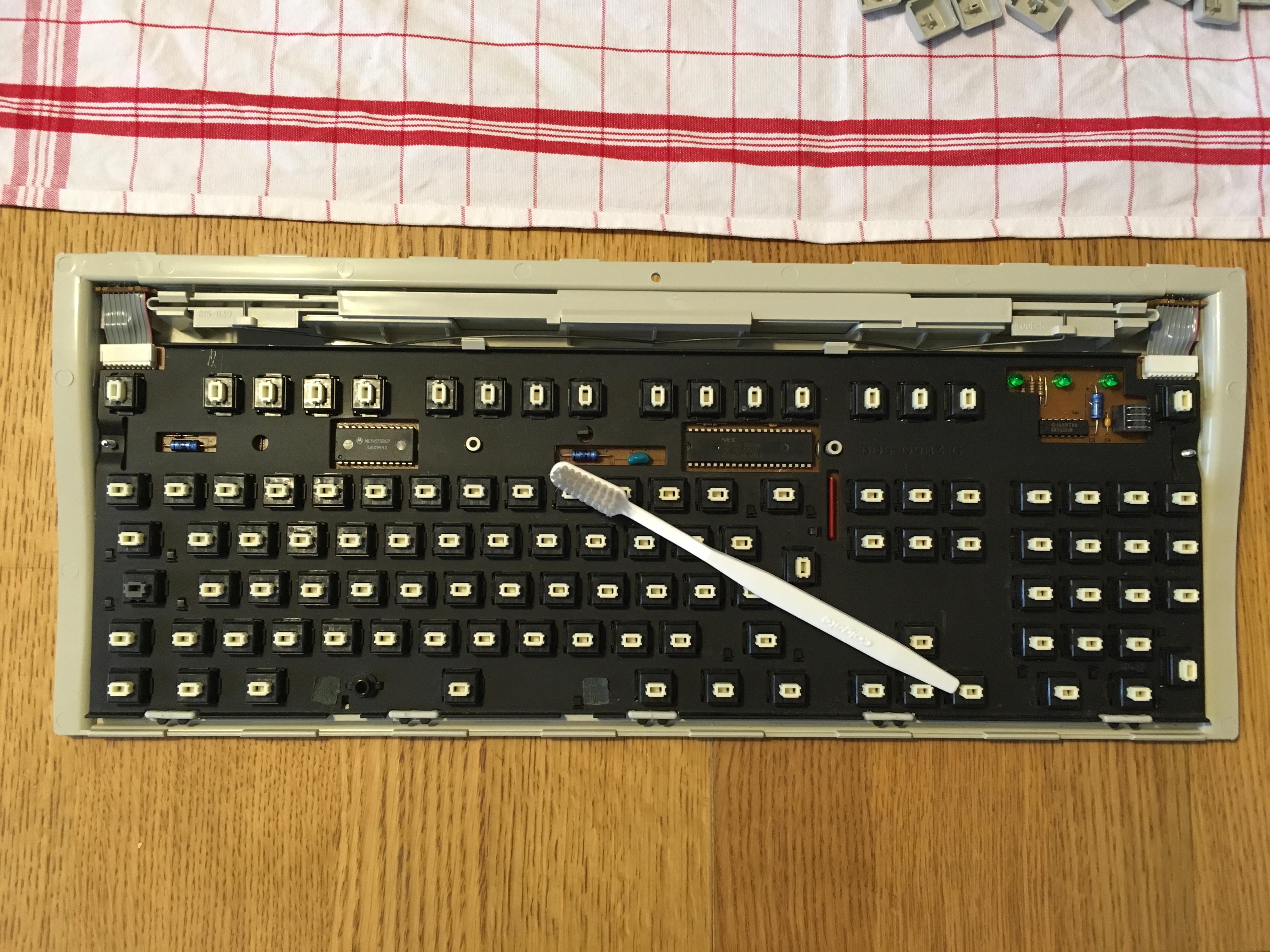
Die gröbsten Dreckablagerungen konnte ich mit dem Staubsauger und einer dünnen Düse entfernen. Für die Tiefenreinigung folgte ich dann der Blitzidee meiner Frau, ein Zahnbürstchen zu verwenden. Was für Zähne und Zahnzwischenräume gut genug ist, passt auch für ein AEKII perfekt. Als Reinigungslösung verwendete ich Screen-Cleene von Automation Facilities (SCS250):

Apple Extended Keyboard II Disassembly

Apple Extended Keyboard II Disassembly

Apple Extended Keyboard II Disassembly

Apple Extended Keyboard II Disassembly

Apple Extended Keyboard II Disassembly

In der Zwischenzeit hatte der Geschirrspüler sein Waschprogramm beendet. Ich nahm die Tasten aus dem Geschirrbehälter und breitete sie auf eine Abtrocktuch aus. Sehr rasch entschied ich mich dann aber dafür, dem ganzen künstlich nachzuhelfen, schmiss die Tasten in eine Plasticbox und richtete im Badezimmer den Föhn auf die Oberflächen (und zerstörte dabei offenbar den Föhn der besseren Hälfte).

Als die Tasten fühlbar trocken waren, ging es dann auch bereits los: Nun musste ich diese in mühsamer Handarbeit wieder an den Alps-Switches anbringen. Glücklicherweise können die Tasten einfach auf die Switches gesteckt werden. Etwas komplizierter sind die Tasten mit Metallbügel, aber auch das kriegt man mit ein wenig Übung, Fingerspitzengefühl und einer Pinzette hin.

Eine Schrecksekunde gab es, als alle Tasten an ihrem Platz waren — ausser das verfluchte „X“. Nach einer fünfminütigen Suchaktion fand ich es dann im Abflussgitter des Geschirrspülers. Ich empfehle deshalb wärmstens, die Tasten in einem Textilsäckchen zu waschen, welches man von Waschmaschinen her kennt.

Apple Extended Keyboard II Disassembly

Apple Extended Keyboard II Disassembly

Apple Extended Keyboard II Disassembly

Apple Extended Keyboard II Disassembly

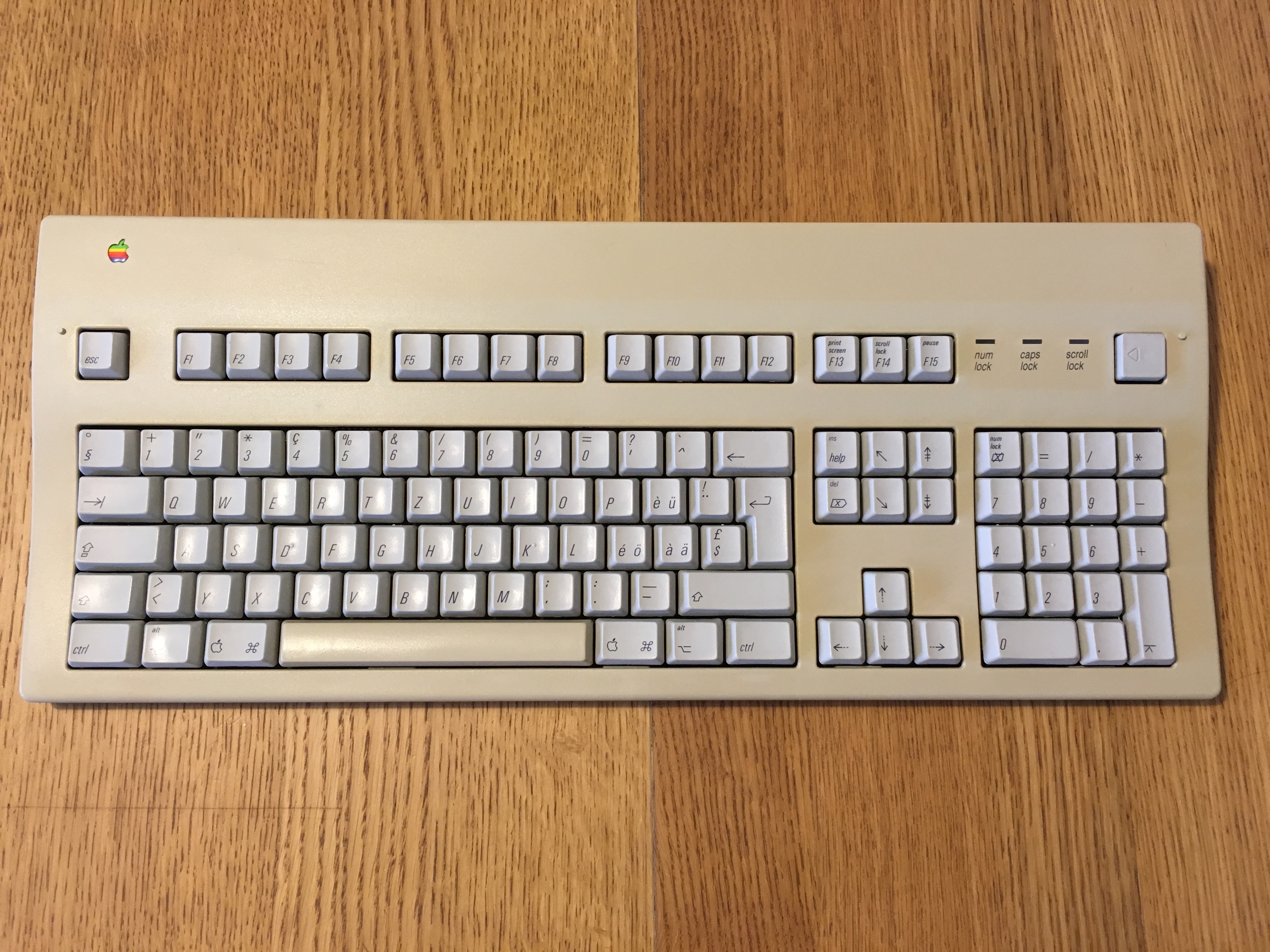
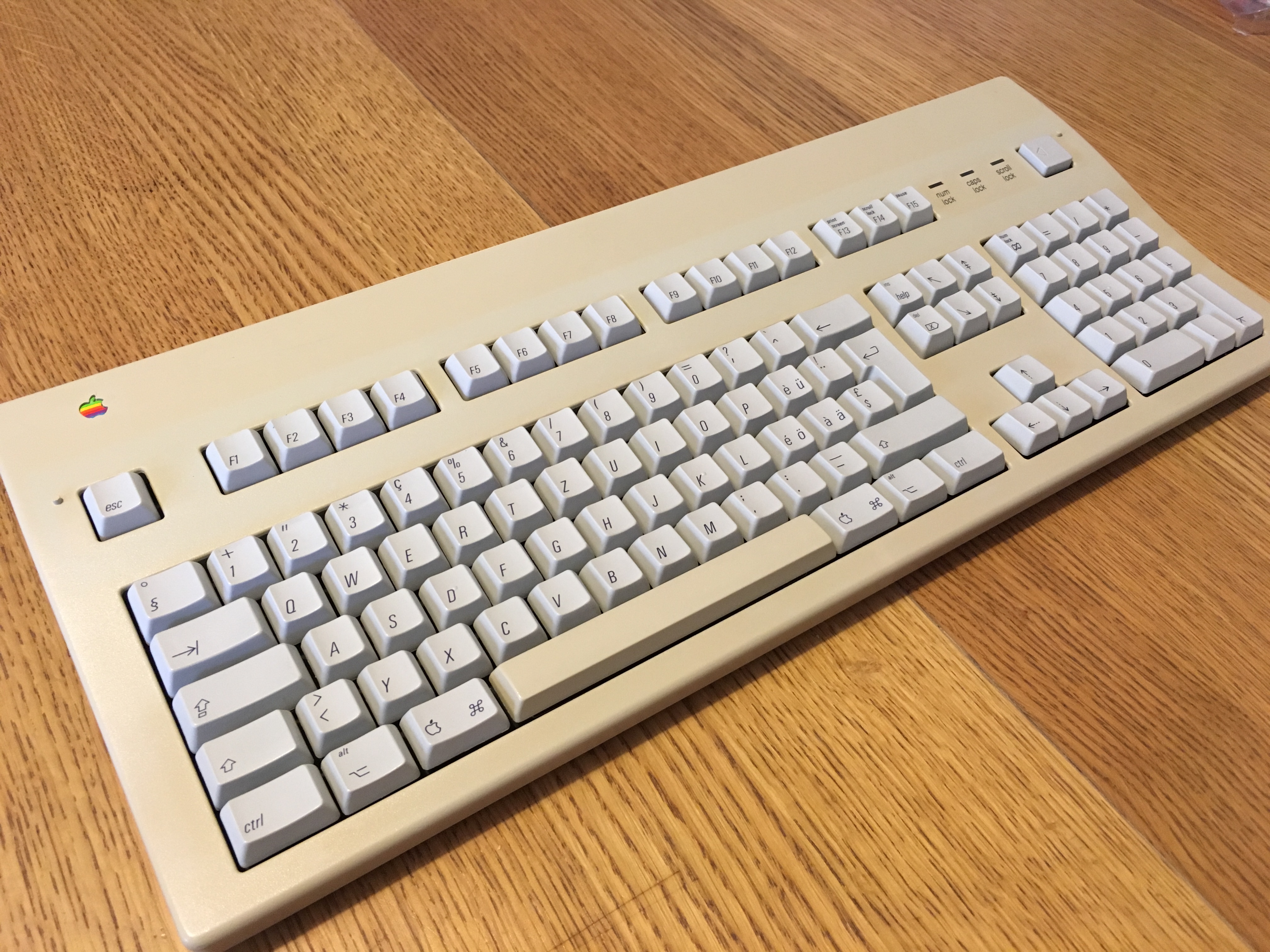
Das Schlussresultat lässt sich durchaus sehen:

Apple Extended Keyboard II Disassembly

Apple Extended Keyboard II Disassembly

Fazit: Auf die nächsten 20 Jahre! Ich würde es sofort wieder machen.

Links

Hilfreich waren folgende Artikel:

Tags: , , , , , , ,
Labels: Apple

2 Kommentare | neuen Kommentar verfassen

Montag, 23. Mai 2016

Passwort eines Asus RT-AC66U per SSH zurücksetzen

Die Idee war rückblickend doch nicht so genial, das Benutzerpasswort meines Asus RT-AC66U mit Merlin-Firmware ein Sonderzeichen enthalten zu lassen.

Glücklicherweise hatte ich meinen öffentlichen SSH-Schlüssel auf dem Router hinterlegt und konnte mich so zumindest per SSH einloggen. Einmal auf der Kommandozeile, führte ich folgende Befehle aus:

# nvram show | grep http_passwd
http_passwd=?einganzlangespasswort
# nvram set http_passwd="12345678"
# nvram commit

Quelle: DD-WRT :: NVRAM

Anschliessend funktionierte der Login über die Web-Oberfläche wieder.

Tags: , , , , , ,
Labels: IT

Keine Kommentare | neuen Kommentar verfassen

Sonntag, 22. Mai 2016

Nicht sicherheitsbewusste Web-Entwickler …

js_preventpaste

… verwenden bei Passwortfeldern in ihren Web-Formularen über CSS-Klassen aktivierte JavaScript-Helper wie js_preventpaste, damit ich meine Passwörter ja nicht 24 kryptische Zeichen lang machen, in 1Password ablegen und mittels Mausklick automatisiert mit simuliertem Copy & Paste in dein bescheuertes Formular einfügen kann!

Gratuliere. Du hast deine Web-Applikation gerade schnell mindestens hundert Mal sicherer gemacht. NOT.

Tags: , , , , ,
Labels: Web

Keine Kommentare | neuen Kommentar verfassen

Sonntag, 22. Mai 2016

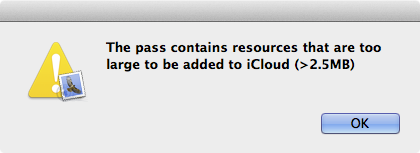
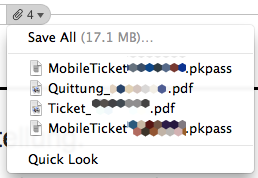
Passbook Pass zu gross

Ticketino Passbook Pass Too Large

Liebe Entwickler von Ticketino, es wäre hilfreich, wenn ihr Apples Entwicklerdokumentation zu den Passbook Passes lesen, verstehen und umsetzen könntet …

Ticketino Passbook Pass 17MB zensiert

Tags: , , , , , , ,
Labels: Apple

Keine Kommentare | neuen Kommentar verfassen

Sonntag, 22. Mai 2016

Wo speichert Apple iCloud-Daten?

In der Branche ein offenes Geheimnis:

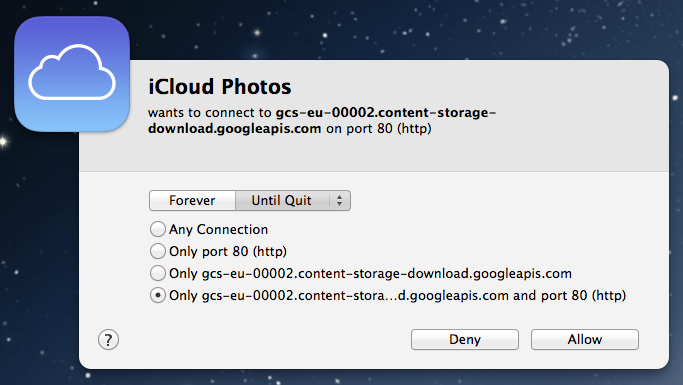
iCloud Photos googleapis

Derzeit greift Apple auf einen Mix von Amazon, Microsoft Azure sowie Googles Cloud zurück, um seine Internet-Dienste zur Verfügung zu stellen. Obiger Screenshot einer Meldung der Firewall Little Snitch belegt dies.

Tags: , , , ,
Labels: Apple

Keine Kommentare | neuen Kommentar verfassen

Sonntag, 22. Mai 2016

Koubachi

Zu meiner Zeit bei der Swisscom lauschte ich einmal einem Vortrag der damaligen Kollegen aus der Swisscom-WG (passend zur aktuellen Service Public-Diskussion; kein Kommentar).

Zum Thema Heimautomatisierung wurde an diesem Anlass gezeigt, wie man mittels Sensoren die Vitaldaten von Zimmerpflanzen überwachen und die Pflanzen bei Bedarf automatisch giessen konnte.

Neugierig kaufte ich mir noch am selben Abend auch so einen (gebrauchten) Koubachi-Sensor.

Mehr als ein Jahr später muss ich sagen, dass es sich hierbei um ein weiteres IoT-Gadget handelt, dessen Nutzen sich für mich nicht materialisiert hat. Aus diesem Grund sehe ich in IoT im Jahre des Herrn 2016 primär einmal ein unfundiertes Buzzword, dem Bruder von Big Data und die Schwester von Cyber Security.

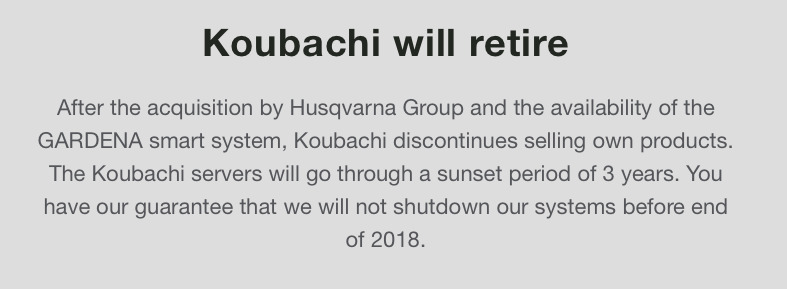
Da kommt die Ankündigung auf der Homepage des Herstellers gerade richtig:

Koubachi will retire

Dann sind wir ja mal gespannt, ob Husqvarna irgendwann etwas sinnvolles aus der Technologie herauspressen kann. Ich bin da noch skeptisch.

Nachtrag

Twitter-Bekanntschaft @reidan empfiehlt mir als IoT-Fan folgenden Twitter-Feed: @internetofshit. Smart Bottle Opener. Amen.

Tags: , , , ,
Labels: IT

Keine Kommentare | neuen Kommentar verfassen

Sonntag, 22. Mai 2016

Milchkuhinitiative: Ich bin auch ein Velofahrer und Fussgänger …

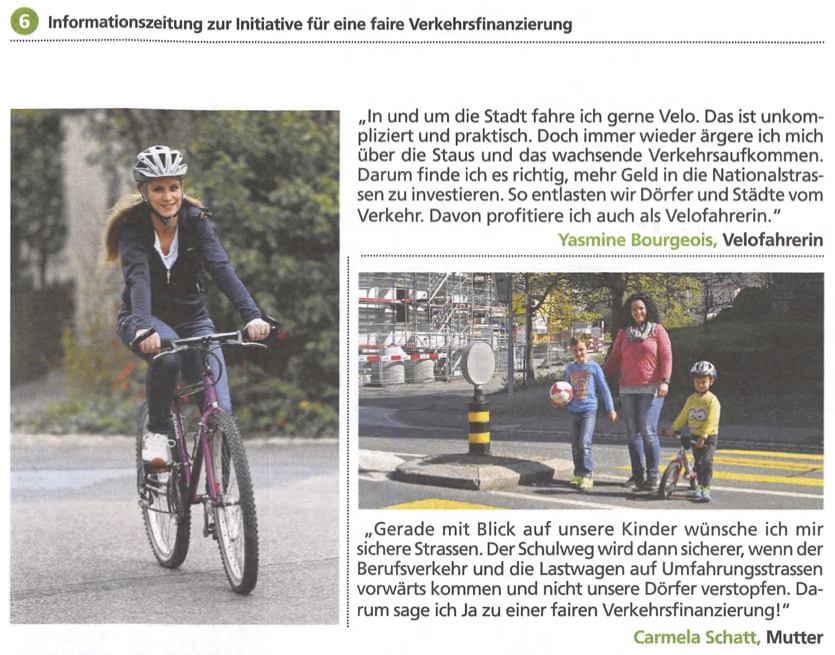
Vor einigen Wochen erhielt unser Haushalt eine Broschüre zugestellt, welche sich für die Annahme der Milchkuhinitiative stark macht … Obwohl sich die Vorlage klar an die gefühlten Könige der Strasse Autofahrer des Landes richtet, hat man realisiert, dass man so wohl nicht genügend Stimmen zusammenkriegt, um das Land mit achtspurigen Autobahnen zu überziehen.

Die geniale Idee des Politmarketings: Wir müssen auch Velofahrer und Fussgänger ansprechen! Gesagt getan:

Milchkuhinitiative Velofahrer Fussgänger

Nun, ich bin nicht ganz sicher, ob sich diese beiden Gruppierungen für blöd verkaufen lassen. Auf den Strassen wird es für uns dann sicherer, wenn nicht mehr motorisierter Individualverkehr unterwegs ist, sondern weniger. Jeder Hinterwäldler sollte begreifen, dass man mit grösseren und breiteren Strassen nicht weniger Verkehr, sondern mehr Verkehr anlockt …

Tags: , , , ,
Labels: Politik

Keine Kommentare | neuen Kommentar verfassen

Sonntag, 22. Mai 2016

HTML und CSS mit ungewolltem Abstand zwischen zwei Grafiken

So richtig habe ich ja schon lange nicht mehr HTML und CSS gecodet … doch letzte Woche fand ich mich wieder einmal vor einem altbekannten Problem wieder, welches sich nur bei Firefox und dem Microsoft Internet Explorer materialisierte:

2 Pixel Abstand zwischen Grafiken

Das Problem löste ich, indem ich dem div, welches die Grafiken enthält, folgende zusätzliche CSS-Deklaration zuwies:

...
div.container {font-size:0;line-height:0;}
...

Quelle: Why is there an unexplainable gap between these inline-block div elements? [duplicate]

Tags: , , , , , , ,
Labels: Web

Keine Kommentare | neuen Kommentar verfassen